반응형

안녕하세요! 오늘은 많은 분들이 궁금해하시는 구글 플레이스토어 다운로드 및 설치 방법에 대해 자세히 알아보겠습니다.
구글 플레이스토어는 안드로이드 기기에서 앱을 다운로드하고 관리할 수 있는 필수적인 플랫폼입니다.
그럼 시작해볼까요?
플레이스토어란?
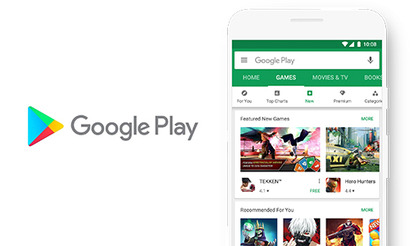


플레이스토어는 구글이 제공하는 공식 앱 스토어로, 안드로이드 운영체제를 사용하는 스마트폰과 태블릿에서 다양한 앱, 게임, 음악, 영화 등을 다운로드할 수 있는 공간입니다.
사용자는 원하는 앱을 쉽게 검색하고 설치할 수 있으며, 앱의 리뷰와 평점을 통해 선택에 도움을 받을 수 있습니다.
플레이스토어 다운로드 방법
플레이스토어가 기기에 기본적으로 설치되어 있지 않은 경우, 다음과 같은 방법으로 다운로드할 수 있습니다.
- APK 파일 다운로드 :
- 먼저, 신뢰할 수 있는 사이트인 APKMirror에 접속합니다.
- 검색창에 "Google Play Store"를 입력하고 검색합니다.
- 최신 버전의 APK 파일을 선택하여 다운로드합니다.
- 설치하기 :
- 다운로드한 APK 파일을 클릭하여 설치를 시작합니다.
- 설치 중에 "알 수 없는 출처"에서의 설치를 허용해야 할 수 있습니다. 이 경우, 설정에서 보안 옵션을 찾아 허용해주시면 됩니다.
- 설치 완료 후 :
- 설치가 완료되면, 앱 서랍에서 플레이스토어 아이콘을 찾아 클릭하여 실행합니다.
플레이스토어 설치 시 주의사항

플레이스토어를 설치할 때 몇 가지 주의해야 할 점이 있습니다.
- 신뢰할 수 있는 출처에서 다운로드 : APK 파일을 다운로드할 때는 반드시 신뢰할 수 있는 사이트에서만 다운로드해야 합니다. 악성코드가 포함된 파일을 설치할 경우 기기에 심각한 문제가 발생할 수 있습니다.
- 기기 호환성 확인 : 모든 기기가 플레이스토어와 호환되는 것은 아닙니다. 설치 전에 자신의 기기가 지원하는지 확인하는 것이 좋습니다.
- 안전한 인터넷 환경 : 다운로드 및 설치 과정에서 안전한 Wi-Fi 환경을 이용하는 것이 좋습니다. 공공 Wi-Fi는 보안이 취약할 수 있습니다.
플레이스토어 사용법

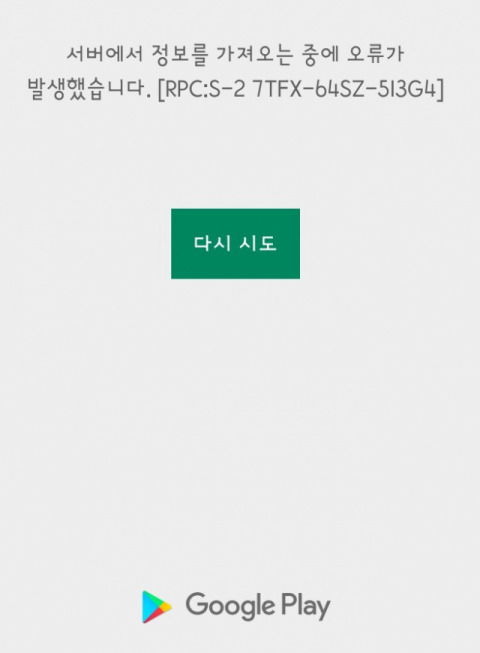
플레이스토어를 설치한 후, 어떻게 사용하는지 알아보겠습니다.
- 앱 검색 :
- 플레이스토어를 열고 상단의 검색창에 원하는 앱의 이름을 입력합니다.
- 검색 결과에서 원하는 앱을 선택합니다.
- 앱 설치 :
- 선택한 앱의 상세 페이지에서 "설치" 버튼을 클릭합니다.
- 설치가 완료되면 "열기" 버튼을 클릭하여 앱을 실행할 수 있습니다.
- 앱 업데이트 :
- 설치한 앱은 주기적으로 업데이트가 필요합니다. 플레이스토어의 "내 앱 및 게임" 메뉴에서 업데이트가 필요한 앱을 확인하고 업데이트할 수 있습니다.
자주 묻는 질문(FAQ)


- Q: 플레이스토어가 보이지 않아요. 어떻게 해야 하나요?
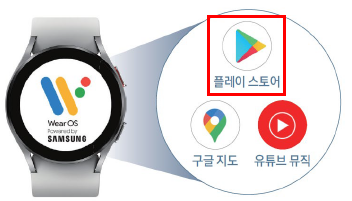
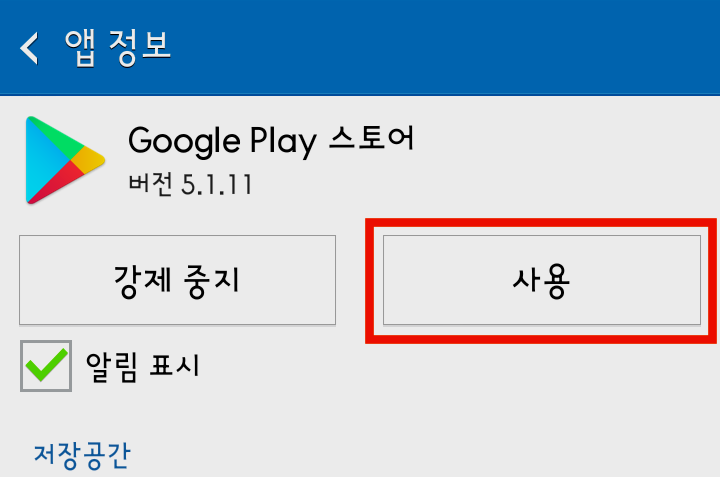
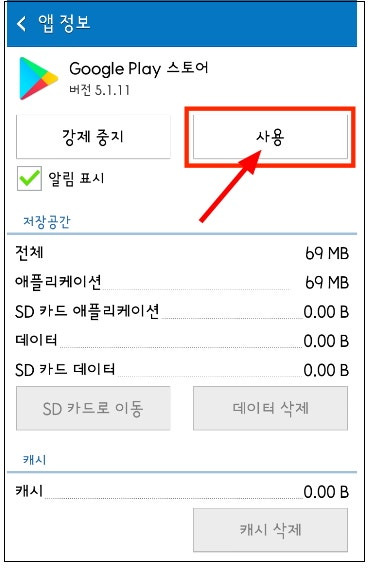
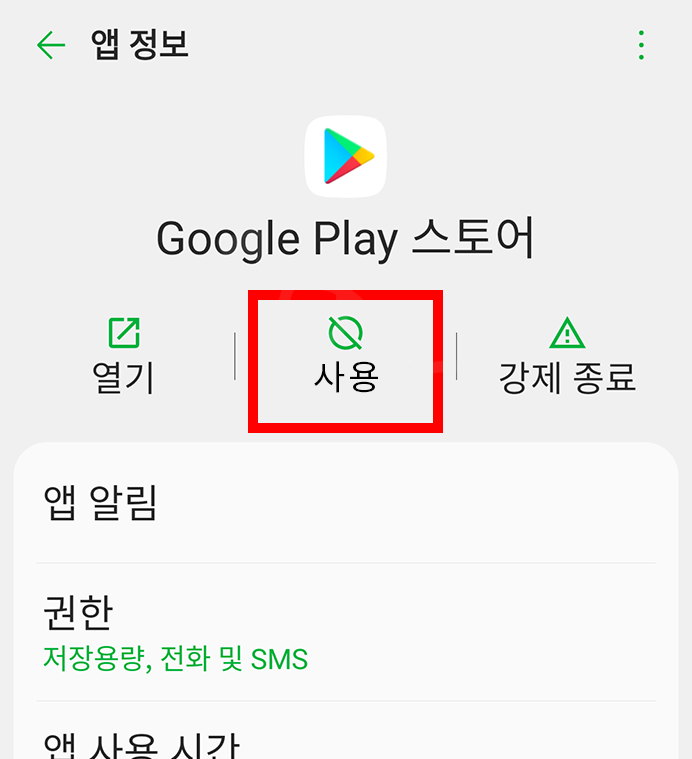
- A: 기기의 설정에서 애플리케이션 관리로 들어가서 플레이스토어를 찾아 활성화해보세요.
- Q: 플레이스토어에서 앱을 다운로드할 수 없어요.
- A: 인터넷 연결 상태를 확인하고, 기기의 저장 공간이 충분한지 확인해보세요.
- Q: 플레이스토어를 삭제했어요. 다시 설치할 수 있나요?
- A: 위에서 설명한 방법으로 APK 파일을 다운로드하여 다시 설치할 수 있습니다.
마무리 및 추천 앱

플레이스토어를 통해 다양한 앱을 다운로드하고 활용할 수 있습니다. 특히, 추천하는 앱으로는 카카오톡 , 네이버 , 인스타그램 등이 있습니다.
이 앱들은 일상생활에서 유용하게 사용할 수 있는 필수 앱들입니다.
이제 플레이스토어를 통해 원하는 앱을 쉽게 다운로드하고 설치할 수 있겠죠? 궁금한 점이 있다면 언제든지 댓글로 남겨주세요!
반응형