반응형




네이버는 한국에서 가장 많이 사용되는 포털 사이트 중 하나입니다.
많은 사람들이 네이버를 통해 정보를 검색하고, 뉴스, 블로그, 카페 등 다양한 콘텐츠를 소비합니다.
그렇다면 네이버를 더욱 편리하게 이용하기 위해 '바로가기'를 설정하는 방법에 대해 알아보겠습니다.
네이버 바로가기란?


네이버 바로가기는 사용자가 자주 방문하는 네이버의 특정 페이지나 서비스에 빠르게 접근할 수 있도록 도와주는 기능입니다.
예를 들어, 네이버 메일, 블로그, 카페 등 자주 사용하는 서비스에 바로가기 아이콘을 만들어 두면, 매번 검색하지 않고도 쉽게 접근할 수 있습니다.
이는 특히 바쁜 일상 속에서 시간을 절약하는 데 큰 도움이 됩니다.
네이버 바로가기 설정 방법
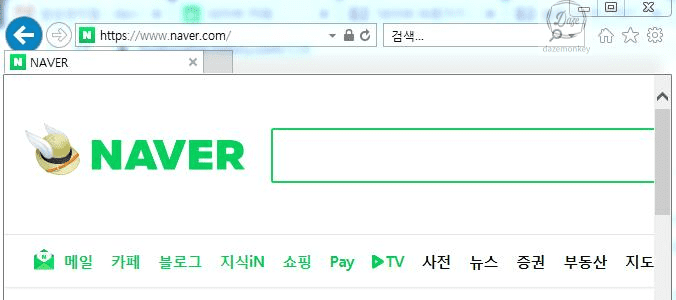

네이버 바로가기를 설정하는 방법은 매우 간단합니다. 아래의 단계를 따라 해보세요.
- 네이버 홈페이지 접속 : 먼저, 웹 브라우저를 열고 네이버 홈페이지에 접속합니다.
- 로그인 : 네이버 계정으로 로그인합니다. 로그인 후에만 바로가기 설정이 가능합니다.
- MY바로가기 메뉴 찾기 : 네이버 홈페이지의 왼쪽 상단에 있는 '더보기' 아이콘(≡)을 클릭합니다.
- 바로가기 추가 : 'MY바로가기' 메뉴에서 '편집'을 클릭한 후, 추가하고 싶은 서비스나 페이지를 선택하여 추가합니다.
이렇게 설정한 바로가기는 언제든지 쉽게 접근할 수 있습니다.
크롬 브라우저에서 네이버 시작 페이지 설정하기

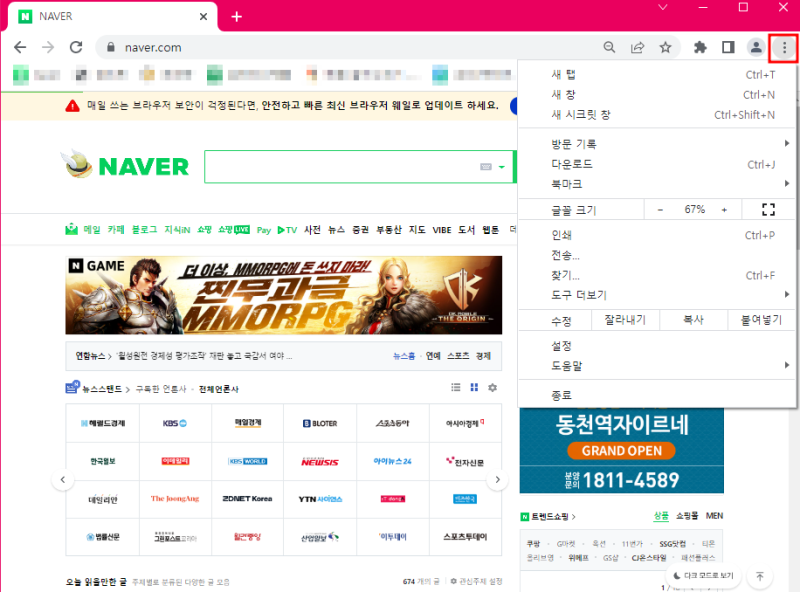
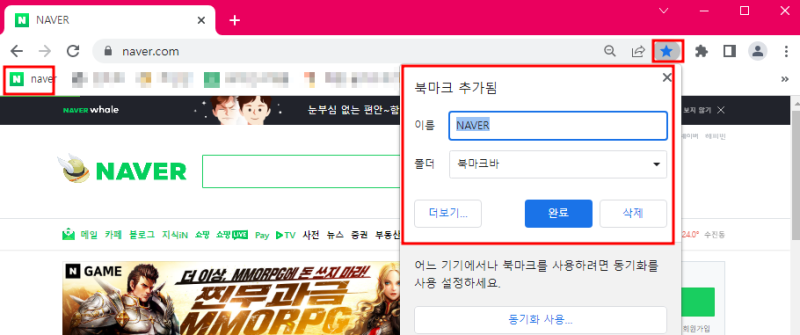
크롬 브라우저를 사용하고 있다면, 네이버를 시작 페이지로 설정하는 방법도 있습니다. 아래의 단계를 따라 해보세요.
- 크롬 브라우저 실행 : 컴퓨터에서 크롬을 실행합니다.
- 설정 메뉴 열기 : 우측 상단의 점 3개 아이콘을 클릭한 후, '설정'을 선택합니다.
- 시작 그룹 선택 : 설정 페이지에서 '시작 그룹'을 선택합니다.
- 특정 페이지 설정 : '특정 페이지 또는 페이지 집합 열기'를 선택하고, '새 페이지 추가'를 클릭하여 네이버 주소(https://www.naver.com)를 입력합니다.
이제 크롬을 열 때마다 네이버가 자동으로 열리게 됩니다!
네이버 바로가기 아이콘 만들기
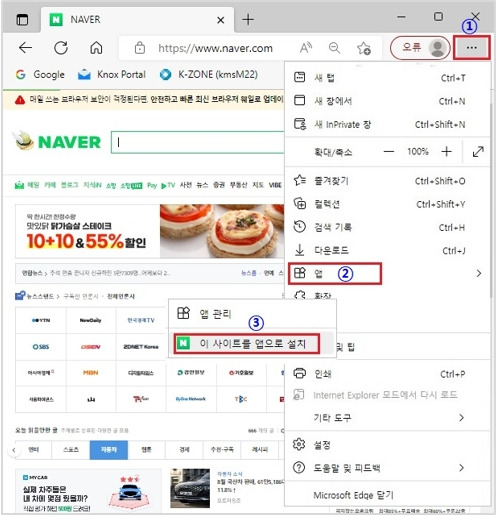
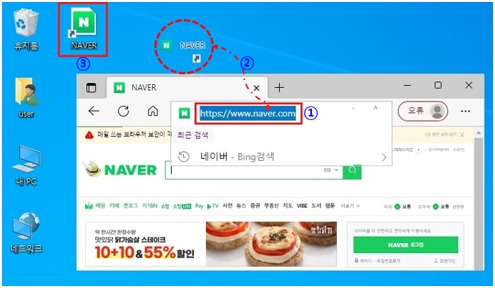

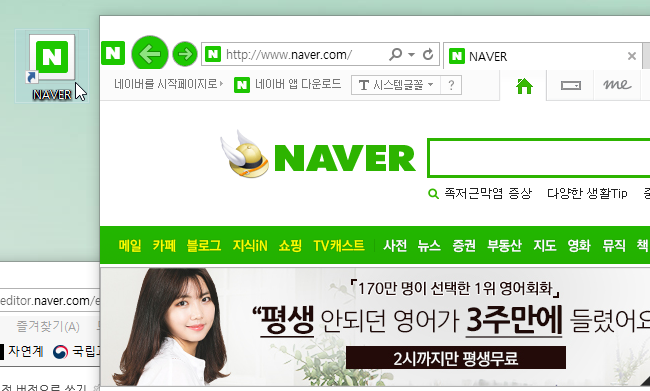
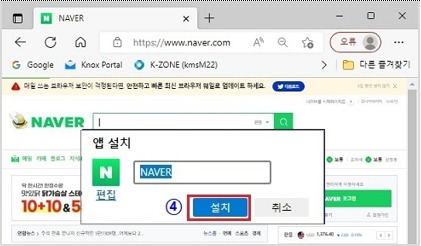
네이버의 특정 페이지를 바탕화면에 바로가기 아이콘으로 만들고 싶다면, 다음과 같은 방법을 사용해 보세요.
- 네이버 페이지 열기 : 원하는 네이버 페이지를 엽니다.
- 아이콘 만들기 : 크롬 브라우저의 우측 상단 점 3개 아이콘을 클릭한 후, '전송, 저장, 공유' 메뉴에서 '바로가기 만들기'를 선택합니다.
- 바탕화면에 추가 : '바탕화면에 추가'를 선택하면, 바탕화면에 네이버 바로가기 아이콘이 생성됩니다.
이제 바탕화면에서 바로가기 아이콘을 클릭하면, 원하는 네이버 페이지로 바로 이동할 수 있습니다.
네이버 바로가기 활용 팁

- 자주 사용하는 서비스 정리 : MY바로가기를 활용하여 자주 사용하는 서비스들을 정리해 두면, 필요한 정보를 빠르게 찾을 수 있습니다.
- 카테고리별로 분류 : 블로그, 카페, 메일 등 카테고리별로 바로가기를 분류해 두면 더욱 효율적으로 사용할 수 있습니다.
- 모바일에서도 활용 : 네이버 앱에서도 MY바로가기 기능을 활용하여 모바일에서도 쉽게 접근할 수 있습니다.
자주 묻는 질문(FAQ)



- 네이버 바로가기를 삭제하려면 어떻게 하나요?
- MY바로가기 메뉴에서 삭제하고 싶은 바로가기 아이콘을 선택한 후, 삭제 버튼을 클릭하면 됩니다.
- 바로가기 아이콘의 위치를 변경할 수 있나요?
- 네이버 MY바로가기에서 드래그하여 원하는 위치로 이동할 수 있습니다.
- 모바일에서도 바로가기 설정이 가능한가요?
- 네이버 앱에서도 MY바로가기 기능을 통해 설정할 수 있습니다.
이렇게 네이버 바로가기를 설정하고 활용하는 방법에 대해 알아보았습니다.
이 정보를 통해 여러분의 네이버 사용이 더욱 편리해지길 바랍니다!
반응형