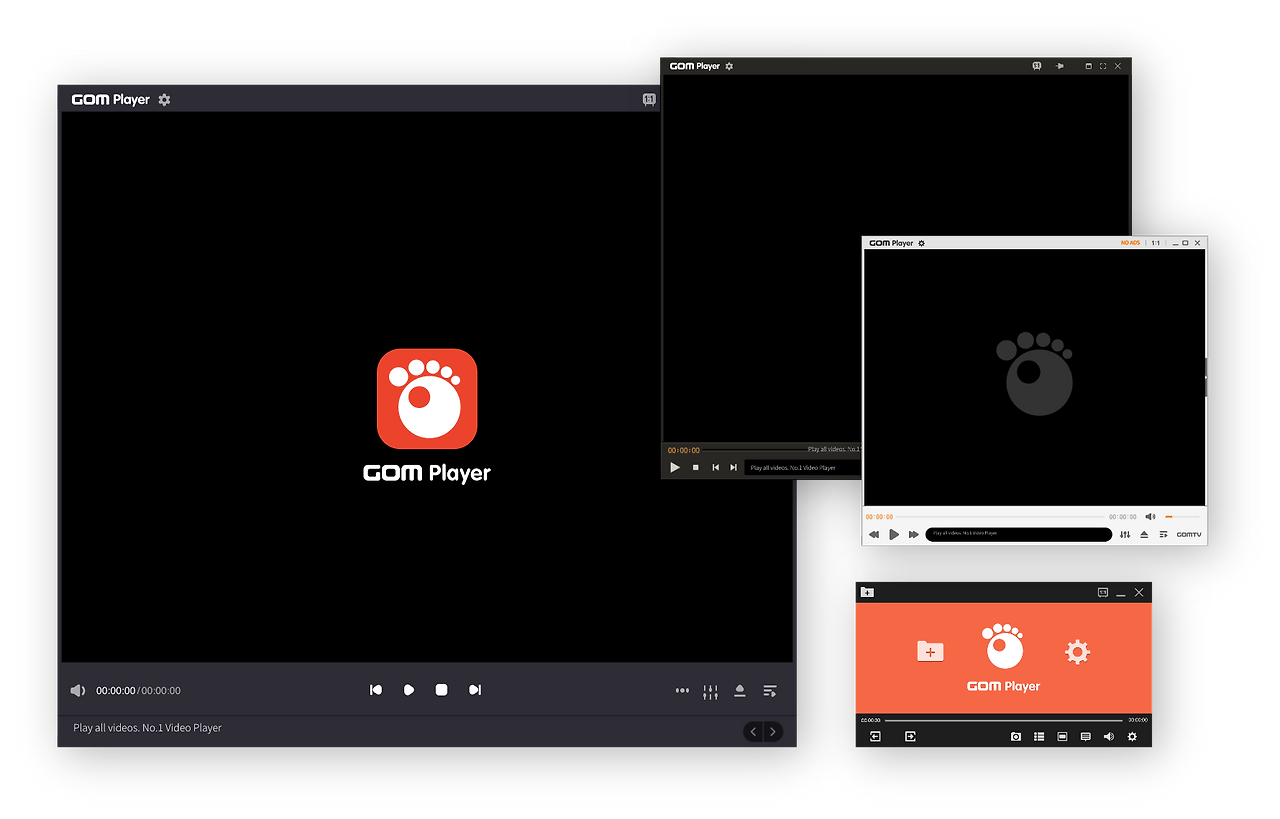



안녕하세요! 오늘은 많은 분들이 사랑하는 미디어 플레이어, 곰플레이어 에 대해 이야기해볼게요.
곰플레이어는 다양한 포맷의 동영상과 음악 파일을 재생할 수 있는 강력한 프로그램인데요, 특히 통합코덱 설치가 필수적이라는 사실, 알고 계셨나요?
그럼 지금부터 곰플레이어와 통합코덱 설치 방법에 대해 자세히 알아보도록 할게요!
곰플레이어 소개
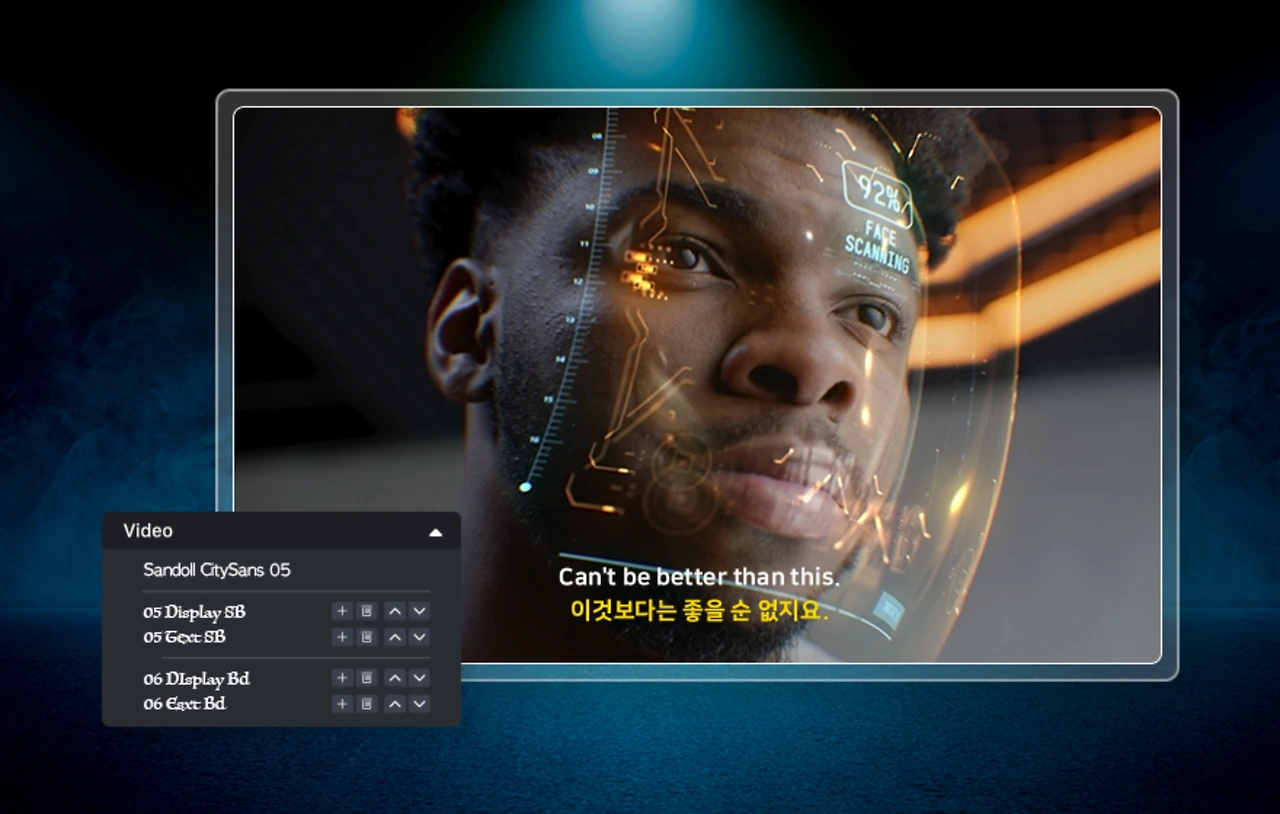
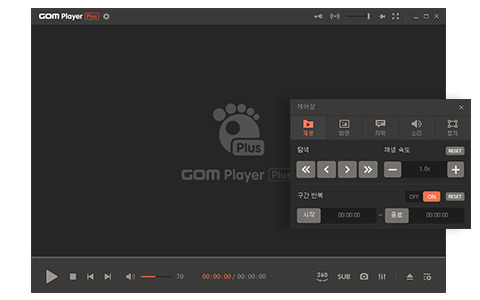

곰플레이어는 다양한 멀티미디어 파일을 지원하는 무료 미디어 플레이어로, 사용자 친화적인 인터페이스와 다양한 기능으로 많은 사랑을 받고 있어요.
특히, 고화질 영상 재생과 자막 지원 기능이 뛰어나서 영화나 드라마를 감상할 때 정말 유용하답니다.
곰플레이어의 장점
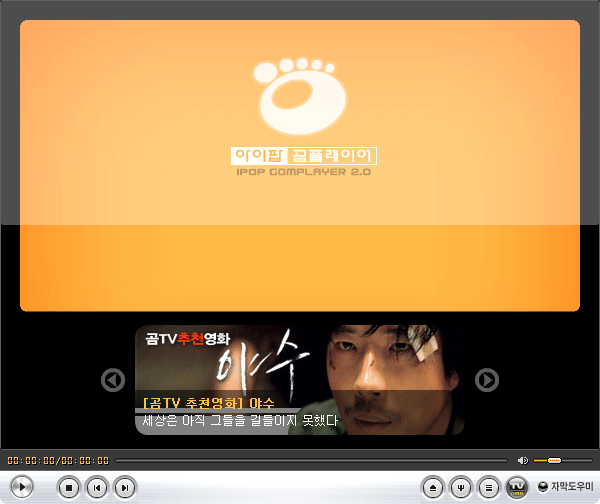
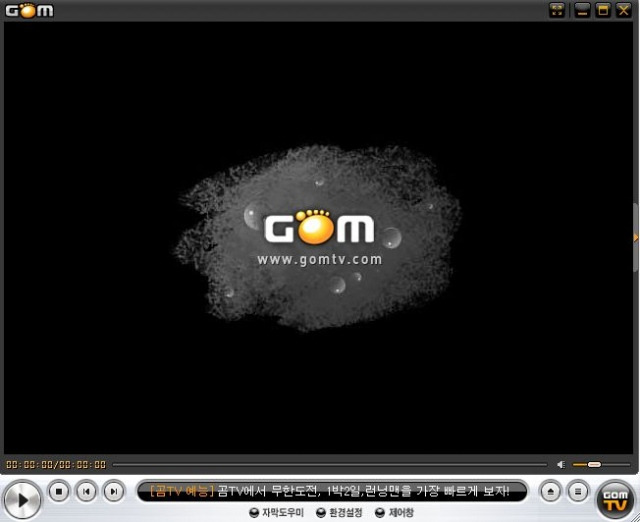
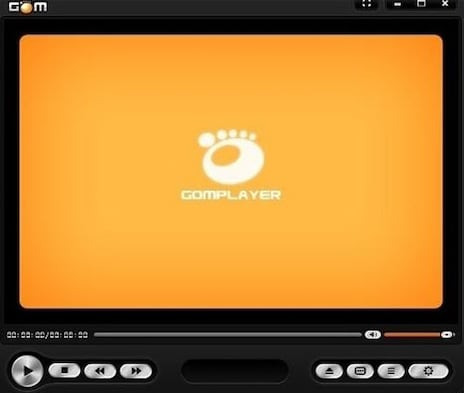
곰플레이어의 가장 큰 장점은 다양한 코덱을 지원한다는 점이에요. 기본적으로 많은 포맷을 지원하지만, 특정 파일 형식은 추가 코덱이 필요할 수 있어요.
또한, 사용자 맞춤형 설정이 가능해서 자신만의 플레이어 환경을 만들 수 있다는 점도 매력적이에요.
통합코덱 설치의 필요성
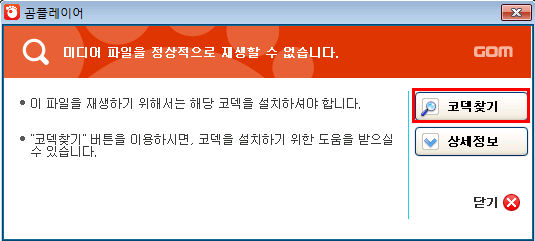
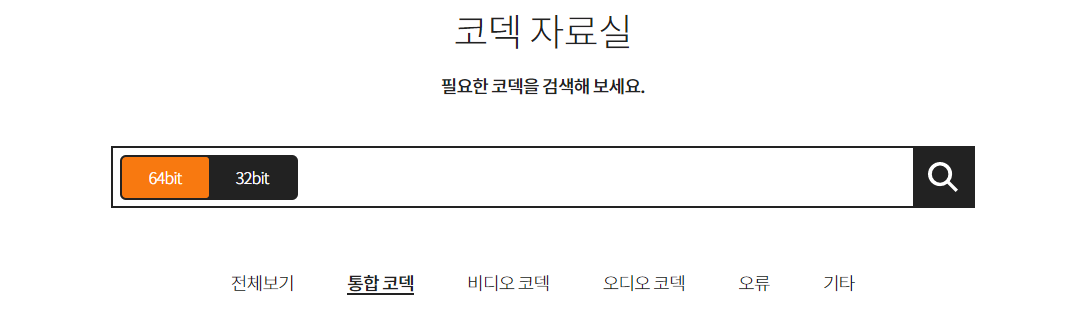
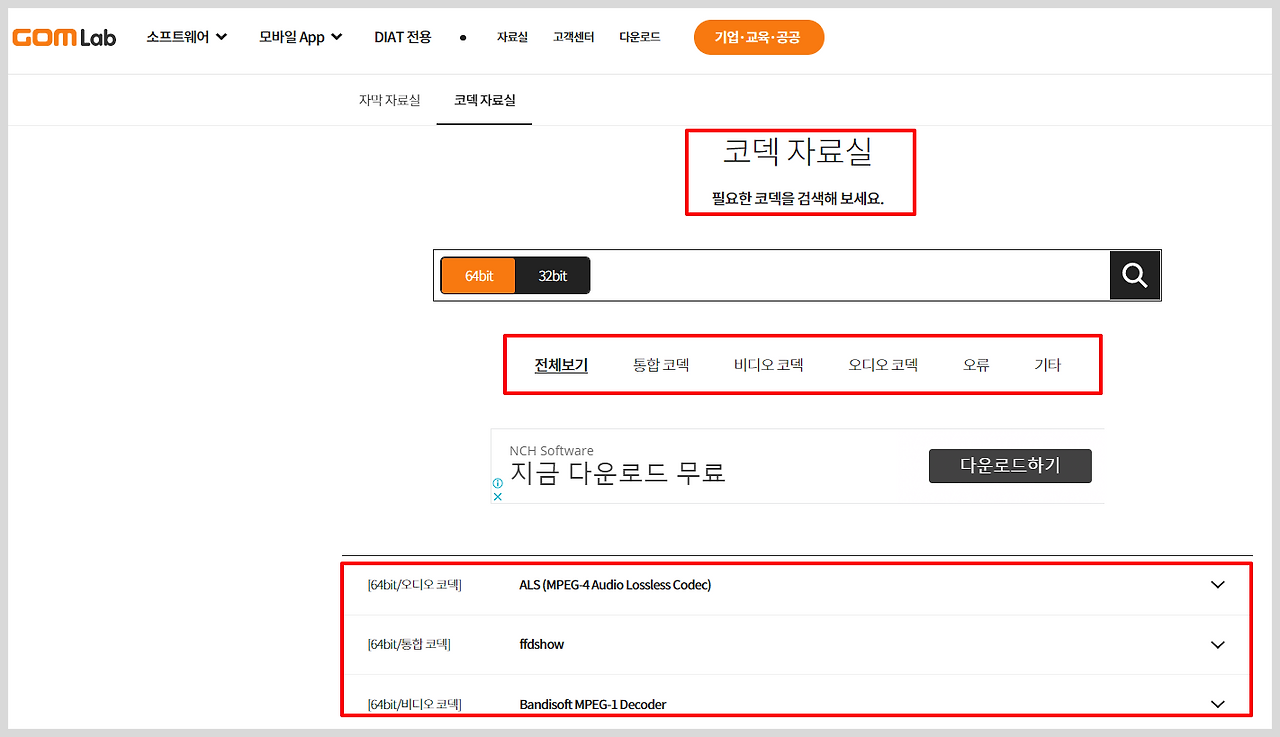
곰플레이어를 사용하다 보면, 특정 동영상 파일이 재생되지 않는 경우가 종종 있어요. 이럴 때 필요한 것이 바로 통합코덱 이에요.
통합코덱을 설치하면 다양한 포맷의 파일을 문제없이 재생할 수 있게 되죠.
특히, 최신 동영상 포맷이나 고화질 파일을 재생할 때 필수적이에요.
곰플레이어 통합코덱 설치 방법


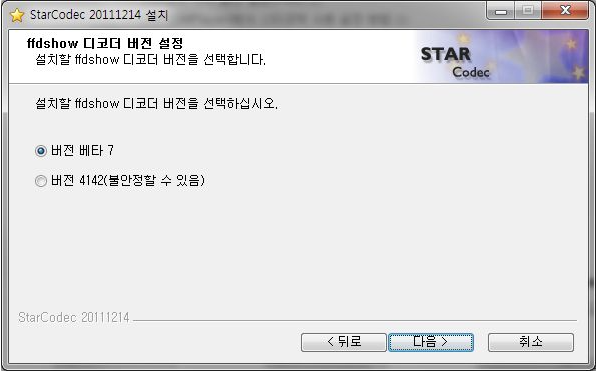

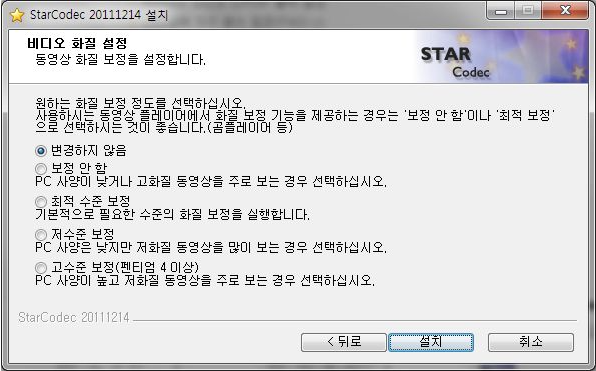
이제 곰플레이어 통합코덱 설치 방법을 알아볼게요. 아래의 단계를 따라 해보세요!
- 곰플레이어 다운로드 : 먼저, 곰플레이어 공식 홈페이지에 접속해 최신 버전을 다운로드해요.
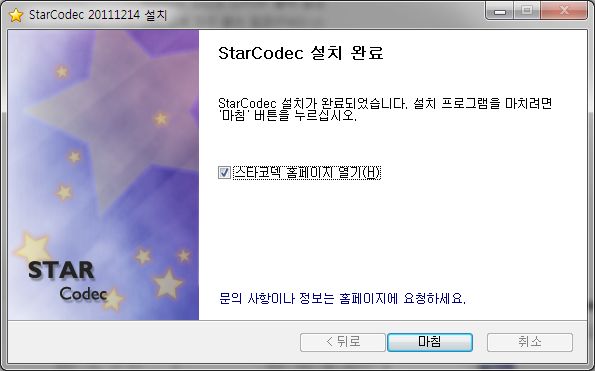
- 통합코덱 다운로드 : 곰플레이어를 설치한 후, 통합코덱인 스타코덱 을 다운로드해야 해요. 스타코덱 공식 홈페이지에 가서 최신 버전을 다운로드해 주세요.
- 설치 시작 : 다운로드한 스타코덱 파일을 실행하고, 설치 마법사의 지시에 따라 설치를 진행해요. 설치 경로는 기본값으로 두어도 괜찮아요.
- 설치 완료 : 설치가 완료되면, 곰플레이어를 실행해 보세요. 이제 다양한 포맷의 파일을 문제없이 재생할 수 있을 거예요!
설치 후 확인 사항

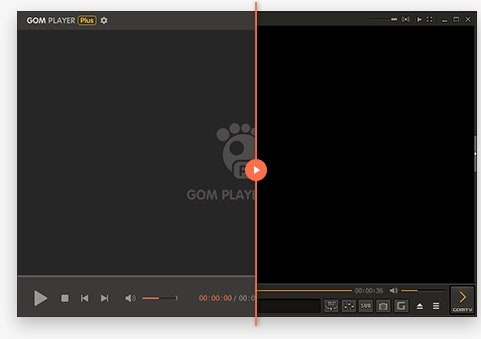
통합코덱 설치가 완료되면, 몇 가지 확인 사항이 있어요. 먼저, 곰플레이어를 실행한 후, 재생하고 싶은 동영상 파일을 열어보세요.
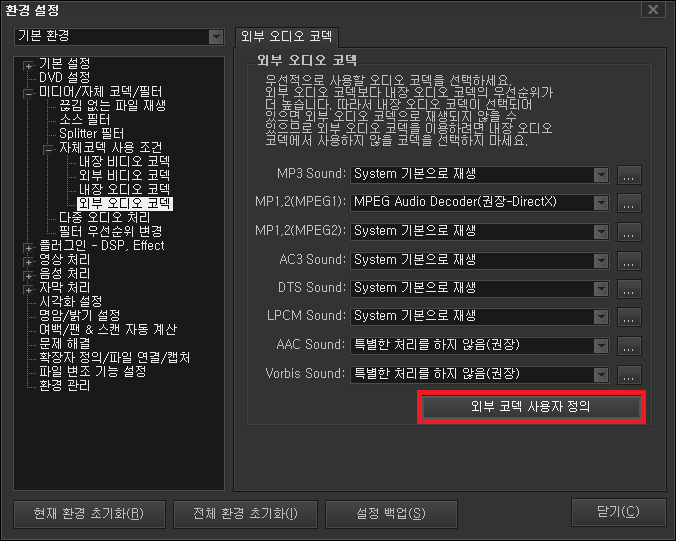
만약 재생이 잘 된다면 성공적으로 설치된 거예요! 만약 여전히 문제가 발생한다면, 코덱 설정을 다시 확인해 보세요.
자주 묻는 질문(FAQ)

- Q: 곰플레이어는 무료인가요?
- A: 네, 곰플레이어는 무료로 제공되지만, 일부 프리미엄 기능은 유료로 제공될 수 있어요.
- Q: 통합코덱 설치 후에도 재생이 안 되는 파일이 있어요.
- A: 이 경우, 해당 파일이 손상되었거나, 다른 코덱이 필요할 수 있어요. 추가 코덱을 찾아 설치해 보세요.
- Q: 곰플레이어의 자막 기능은 어떻게 사용하나요?
- A: 동영상 재생 중 자막 파일을 추가하면 자동으로 인식해요. 자막 설정에서 원하는 자막 파일을 선택해 주세요.
마무리 및 추천


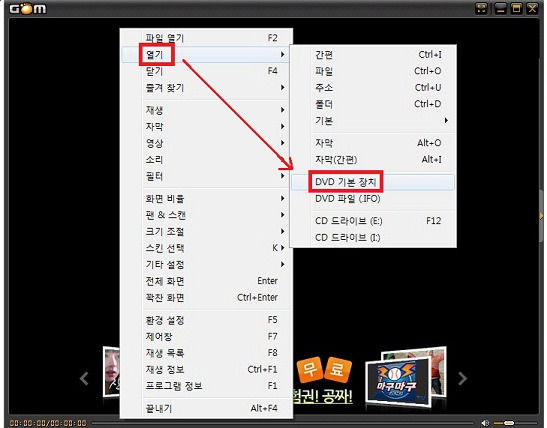

곰플레이어와 통합코덱 설치 방법에 대해 알아보았는데요, 이제 여러분도 다양한 동영상 파일을 문제없이 재생할 수 있을 거예요.
곰플레이어는 사용하기 쉽고, 다양한 기능을 제공하니 꼭 한 번 사용해 보세요!
이 포스팅이 도움이 되셨다면, 댓글로 남겨주세요! 다음에도 유용한 정보로 찾아올게요. 감사합니다!